دليلك الشامل لتفعيل باقة البث الرقمي على جميع الأجهزة الذكية
فعّل باقتك في أقل من 3 دقائق! دليل مصوّر خطوة بخطوة لتشغيل خدمة BarqTV على التلفاز الذكي، الهاتف، الكمبيوتر، وأجهزة البث. دعم فني متاح على مدار الساعة لمساعدتك.
⚡ تفعيل فوري📱 +8 أجهزة مدعومة🎧 دعم 24/7🎬 جودة 4K🌍 يعمل عالمياً
+50,000
عميل نشط
3 دقائق
متوسط التفعيل
4K
أعلى جودة
24/7
دعم فني
الأجهزة المدعومة لتفعيل خدمة البث الرقمي
نوفر التوافق الكامل مع جميع الأجهزة الذكية الحديثة. اختر جهازك من القائمة للحصول على تعليمات مخصصة.
▶ شاهد الشرح📺
Samsung Smart TV
Tizen OS — 2018 وأحدث
▶ شاهد الشرح📺
LG Smart TV
WebOS — 2017 وأحدث
قريباً📱
Android
هواتف وأجهزة لوحية
قريباً🍎
iOS
iPhone 8+ و iPad
قريباً🔥
Amazon Fire Stick
Fire TV و Fire Stick 4K
قريباً💻
Windows
Windows 10/11
قريباً🖥️
macOS
Mac Intel & Apple Silicon
قريباً🎮
Roku
Roku TV و Roku Stick
📺
شرح تفعيل IBO Player على Samsung Smart TV
4 خطوات بسيطة · طريقة MAC Address
🖼️ الدليل المصور — شرح مرئي خطوة بخطوة
تصفّح الشرائح التفاعلية لمشاهدة كل خطوة بالتفصيل مع لقطات شاشة حقيقية
1 / 12
دليل تفعيل باقة IBO Player
1
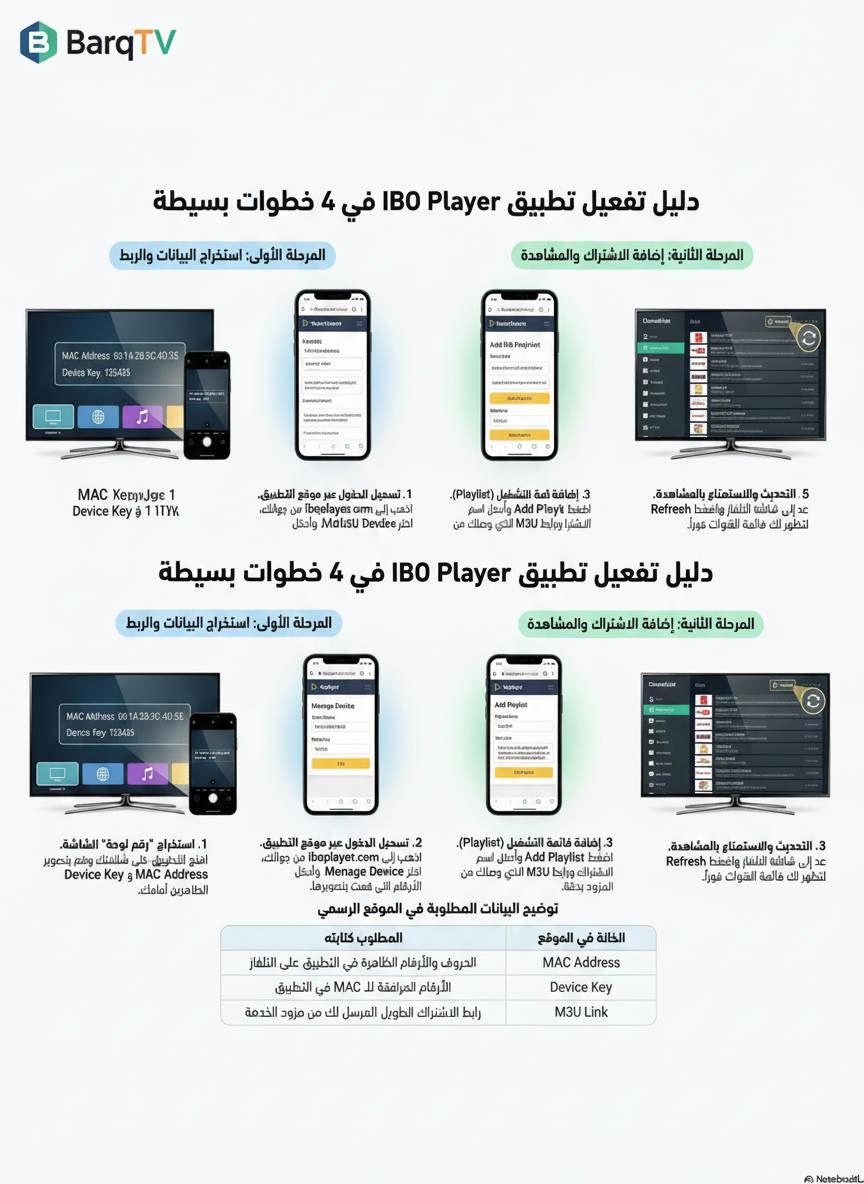
استخراج "رقم لوحة" الشاشة
افتح تطبيق IBO Player على شاشتك الذكية وستظهر لك لوحة بيانات تتضمن MAC Address و Device Key. صوّر الشاشة بجوالك.
2
تسجيل الدخول عبر موقع التطبيق
من جوالك أو كمبيوترك، ادخل على iboplayer.com واختر Manage Device ثم أدخل MAC Address و Device Key واضغط Login.
3
إضافة قائمة التشغيل (Playlist)
اضغط Add Playlist، اكتب أي اسم تختاره، والصق رابط M3U المرسل من مزود الخدمة بالكامل ثم اضغط Save.
4
التحديث والاستمتاع بالمشاهدة
عُد إلى شاشة التلفاز واضغط Refresh في التطبيق. ستظهر قائمة القنوات فوراً! 🎉
📋 توضيح البيانات المطلوبة في الموقع الرسمي
عند تسجيل الدخول في موقع iboplayer.com، ستحتاج لإدخال البيانات التالية بدقة:
MAC AddressAA:BB:CC:11:22:33
الحروف والأرقام الظاهرة في التطبيق على التلفاز (العنوان الفيزيائي للجهاز). انتبه للفواصل النقطية (:) بين الرموز.
Device Key123456
الأرقام المرافقة للـ MAC في التطبيق (مفتاح أمان برمجي خاص بالتطبيق لحماية الباقة).
M3U Linkhttp://...get.php?...
رابط الباقة الطويل المرسل لك من مزود الخدمة. يجب أن يبدأ بـ http:// أو https:// ويكون كاملاً بدون أي نقص.
Playlist NameHighSpeed_Jan2026
أي اسم تختاره لتمييز قائمة القنوات (مثلاً: باقتي الجديدة). يُنصح بنمط: اسم_المزود_تاريخ_الانتهاء.
هذه التنبيهات مبنية على دليل إجراءات التشغيل المعياري لضمان نجاح التفعيل من المرة الأولى:
📸 التوثيق الرقمي إلزامي:
صوّر شاشة التطبيق بجوالك بدلاً من نقل الأرقام شفهياً. يُمنع الاعتماد على النقل الشفهي للبيانات — الصورة تضمن دقة النقل بنسبة 100%.
📋 النسخ واللصق فقط:
استخدم خاصية Copy-Paste حصرياً لإدخال MAC Address و Device Key و M3U Link. لا تكتب أي شيء يدوياً — أي خطأ في حرف واحد يؤدي لفشل التفعيل.
🚫 ممنوع الإملاء الهاتفي:
يُحظر إملاء الروابط للعميل عبر الهاتف. أرسل الروابط كرسالة نصية ليتمكن من نسخها ولصقها مباشرةً — صعوبة الريموت تزيد احتمالية الخطأ بنسبة 80%.
🔒 حماية البيانات:
بعد التفعيل، انصح العميل بعدم مشاركة بيانات MAC Address علنياً لضمان حماية باقته من الاستخدام غير المصرح به.
🌐 الرابط الرسمي فقط:
ادخل حصرياً إلى iboplayer.com وتأكد من أنه الموقع الرسمي لتجنب مواقع التصيد الاحتيالي.
⚡ تحقق من المسافات:
تأكد من عدم وجود مسافات زائدة (Trailing Spaces) قبل أو بعد أي بيانات عند اللصق في خانات الموقع.
✅ قائمة مراجعة تسجيل الدخول (Login Checklist)
تأكد من النقاط التالية قبل الضغط على Login:
☑️ استخدام الرابط الرسمي iboplayer.com
☑️ التحقق من وجود الفواصل (:) في عنوان الـ MAC
☑️ التأكد من خلو الحقول من المسافات الفارغة
☑️ التحقق من مطابقة الـ Device Key للصورة المحفوظة
☑️ رابط M3U يبدأ بـ http:// أو https://
☑️ الرابط كامل بدون أي نقص (حرف واحد ناقص = فشل التشغيل)
🔧 لماذا نستخدم الموقع بدلاً من التلفاز؟
يعتمد تطبيق IBO Player على فلسفة "الإدارة الوسيطة" (Web-based Management) — حيث يتم فصل واجهة العرض (التلفاز) عن بيئة إدخال البيانات (الموقع) لضمان استقرار النظام. هذا يعني أنك تدخل البيانات بسهولة عبر الجوال أو الكمبيوتر، وبمجرد الحفظ يتم إرسالها سحابياً للتطبيق على التلفاز عبر الـ MAC Address. التطبيق مشغل وسائط فقط وليس مزود خدمة — وهذا الفصل هو ما يضمن استقرار البث وجودة الأداء.
💡 نصيحة احترافية: للحصول على أفضل تجربة مشاهدة، استخدم اتصال Ethernet السلكي بدلاً من Wi-Fi، خصوصاً عند المشاهدة بجودة 4K. هذا يضمن ثبات البث وتقليل التقطيع.
مقارنة تطبيقات البث الرقمي المدعومة
نوصي باستخدام IBO Player Pro كتطبيق أساسي لتجربة مشاهدة احترافية. إليك مقارنة شاملة بين التطبيقات المدعومة:
الميزة
IBO Player Pro
Smarters Pro
واجهة عصرية
✅ متقدمة
جيدة
دليل البرامج (EPG)
✅ مدمج
✅ مدمج
دعم الترجمة
✅ متعدد اللغات
محدود
دعم Xtream Codes
✅ كامل
✅ كامل
التحكم بالأبوين
✅ متوفر
غير متوفر
تعدد الحسابات
حساب واحد
✅ متعدد
جودة 4K
✅ مدعومة
✅ مدعومة
Smart TV
✅ جميع الماركات
✅ جميع الماركات
التوصية
⭐ الخيار الأول
بديل ممتاز
خطوات تفعيل باقة البث الرقمي عبر IBO Player Pro
اتبع هذه الخطوات البسيطة لتفعيل باقتك في أقل من 3 دقائق. لا تحتاج أي خبرة تقنية!
1
تحميل تطبيق IBO Player Pro
افتح متجر التطبيقات على جهازك — سواء Google Play للأندرويد، App Store للآيفون والآيباد، أو متجر التلفاز الذكي (Samsung Tizen، LG WebOS). ابحث عن "IBO Player Pro" وقم بتحميله مجاناً. حجم التطبيق صغير ولا يتجاوز 30 ميجابايت.
2
فتح التطبيق والموافقة على الشروط
بعد اكتمال التحميل، افتح التطبيق وستظهر لك شاشة شروط الاستخدام. اضغط على "أوافق" أو "Accept" للمتابعة. هذه خطوة لمرة واحدة فقط ولن تظهر مجدداً.
3
اختيار طريقة إضافة الباقة
في الشاشة الرئيسية، اضغط على زر "Add Playlist" أو "إضافة قائمة تشغيل". ثم اختر "Xtream Codes API" كطريقة الإضافة. هذه الطريقة هي الأكثر استقراراً وسهولة في الاستخدام.
4
إدخال بيانات التفعيل
أدخل البيانات التي استلمتها بعد الشراء: اسم المستخدم (Username) وكلمة المرور (Password) ورابط السيرفر (Server URL). تأكد من نسخ البيانات بدقة بدون مسافات إضافية في البداية أو النهاية.
5
تأكيد الاتصال وبدء المشاهدة فوراً
اضغط على زر "Connect" أو "اتصال" وانتظر 5-10 ثوانٍ حتى يتم تحميل قائمة القنوات. بعد ظهور القنوات، تهانينا! أنت الآن جاهز للمشاهدة بجودة تصل إلى 4K. استمتع بأكثر من 20,000 قناة عربية وعالمية.
💡 نصيحة احترافية: للحصول على أفضل تجربة مشاهدة، استخدم اتصال Ethernet السلكي بدلاً من Wi-Fi، خصوصاً عند المشاهدة بجودة 4K. هذا يضمن ثبات البث وتقليل التقطيع.
خطوات التفعيل عبر Smarters Pro (البديل)
إذا كنت تفضل استخدام تطبيق Smarters Pro، اتبع هذه الخطوات السريعة:
1
تحميل Smarters Pro
ابحث عن "Smarters Pro" في متجر التطبيقات على جهازك وقم بتحميله. التطبيق متاح مجاناً على جميع المنصات.
2
اختيار Login with Xtream Codes API
عند فتح التطبيق لأول مرة، اختر "Login with Xtream Codes API" لإدخال بيانات باقتك.
3
إدخال البيانات والاتصال
أدخل اسم المستخدم وكلمة المرور ورابط السيرفر، ثم اضغط "Add User". ستظهر القنوات خلال ثوانٍ وتكون جاهزاً للمشاهدة.
متطلبات سرعة الإنترنت للمشاهدة
لضمان تجربة مشاهدة سلسة بدون تقطيع، تأكد من توفر السرعة المطلوبة حسب جودة البث:
جودة البث
السرعة المطلوبة
الدقة
التوصية
SD (عادية)
3 ميجابت/ثانية
480p
للهواتف والشاشات الصغيرة
HD (عالية)
8 ميجابت/ثانية
720p - 1080p
مثالية لمعظم المستخدمين
Full HD
15 ميجابت/ثانية
1080p
للتلفاز الذكي والشاشات الكبيرة
4K Ultra HD
25 ميجابت/ثانية
2160p
لأفضل تجربة مشاهدة
📡 كيف تختبر سرعة الإنترنت؟ زُر موقع fast.com أو speedtest.net من نفس الجهاز الذي ستشاهد عليه. إذا كانت السرعة أقل من المطلوب، جرّب الاتصال السلكي أو اقترب من الراوتر.
حل المشاكل الشائعة عند التفعيل
إذا واجهت أي مشكلة أثناء التفعيل، جرّب هذه الحلول السريعة قبل التواصل مع الدعم:
🔴
رسالة "خطأ في الاتصال" أو "Connection Failed"
تأكد من صحة رابط السيرفر وأنه يبدأ بـ http:// أو https://. تحقق من اتصالك بالإنترنت وأعد المحاولة. إذا كنت تستخدم VPN، جرّب إيقافه مؤقتاً.
🟡
التطبيق لا يعرض القنوات بعد تسجيل الدخول
انتظر 30 ثانية لتحميل قائمة القنوات كاملة. إذا لم تظهر، أغلق التطبيق وأعد فتحه. في بعض الأجهزة قد يحتاج التحميل الأول دقيقتين.
🟠
تقطيع أو تجميد أثناء المشاهدة
خفّض جودة البث من إعدادات التطبيق. جرّب الاتصال السلكي (Ethernet) بدلاً من Wi-Fi. أغلق التطبيقات الأخرى التي تستهلك الإنترنت. تأكد أن سرعة اتصالك تلبي المتطلبات.
🔵
رسالة "باقة منتهية" رغم أنها نشطة
هذا نادر ويحدث عادةً بسبب مزامنة الوقت. أعد تشغيل الجهاز وتأكد من ضبط التاريخ والوقت تلقائياً. إذا استمرت المشكلة، تواصل مع الدعم الفني.
الأسئلة الشائعة حول تفعيل خدمة البث الرقمي
إجابات شاملة على أكثر الأسئلة تكراراً من عملائنا حول عملية التفعيل والاستخدام.
ندعم عدة تطبيقات احترافية أبرزها IBO Player Pro وSmarters Pro. يمكن تثبيتها على جميع الأجهزة: Smart TV من Samsung وLG وSony، أجهزة Android والأجهزة اللوحية، iPhone وiPad، أجهزة Fire Stick وFire TV، أجهزة Windows وMac، وأجهزة Roku.
نعم! تصلك بيانات التفعيل (اسم المستخدم وكلمة المرور ورابط السيرفر) فوراً عبر واتساب والبريد الإلكتروني بعد إتمام الدفع. التفعيل يستغرق أقل من 3 دقائق.
تواصل مع فريق الدعم الفني عبر واتساب المتاح 24/7 وسنساعدك في التفعيل خلال دقائق. أو راجع قسم حل المشاكل الشائعة في هذه الصفحة.
نعم، حسب باقتك يمكنك التفعيل على جهاز واحد إلى 5 أجهزة في نفس الوقت. باقاتنا مصممة لتناسب الأفراد والعائلات.
للمشاهدة بجودة SD تحتاج 3 ميجابت/ثانية، وللجودة العالية HD تحتاج 8 ميجابت/ثانية، أما للجودة الفائقة 4K فتحتاج 25 ميجابت/ثانية كحد أدنى. ننصح باستخدام اتصال سلكي (Ethernet) للحصول على أفضل أداء.
نعم، خدمتنا تعمل في جميع أنحاء العالم بدون قيود جغرافية. يمكنك مشاهدة جميع القنوات والمحتوى من أي مكان في العالم.
كلاهما تطبيقان ممتازان. IBO Player Pro يتميز بواجهة عصرية ودليل برامج إلكتروني (EPG) متقدم ودعم الترجمة. Smarters Pro يتميز بسهولة الاستخدام ودعم القنوات المفضلة وإمكانية تعدد الحسابات. ننصح بتجربة IBO Player Pro كخيار أول.
افتح متجر التطبيقات على جهازك، ابحث عن التطبيق، واضغط تحديث. إذا لم يتوفر تحديث، احذف التطبيق وأعد تثبيته من المتجر. لا تقلق، بياناتك محفوظة في السيرفر.
خدمة البث الرقمي تتطلب اتصالاً بالإنترنت للمشاهدة المباشرة. لا يمكن تحميل المحتوى للمشاهدة بدون اتصال حالياً.
عند انتهاء الباقة، يتوقف البث تلقائياً. يمكنك تجديد باقتك بسهولة من خلال موقعنا. بياناتك وتفضيلاتك تبقى محفوظة ولا تحتاج لإعادة الإعداد.
أسئلة تفصيلية حول تفعيل IBO Player
عند فتح التطبيق على شاشتك الذكية، تظهر لوحة بيانات تتضمن معلومتين أساسيتين: الـ MAC Address (حروف وأرقام) والـ Device Key (أرقام فقط). هذان هما "رقم لوحة" الشاشة الذي تحتاجه للتفعيل.
تصوير الشاشة يضمن نقل بيانات MAC Address و Device Key بدقة 100% دون أخطاء. النقل الشفهي قد يؤدي لأخطاء في الحروف والأرقام مما يسبب فشل التفعيل بالكامل.
بعد الدخول للموقع الرسمي iboplayer.com، اختر Manage Device أو Playlist من القائمة. ثم أدخل MAC Address في الخانة الأولى و Device Key في الخانة الثانية واضغط Login للدخول لصفحة التحكم.
اكتب أي اسم تختاره لتمييز قائمة القنوات (مثلاً: "باقتي الجديدة"). يُنصح باستخدام نمط احترافي: اسم_المزود_تاريخ_الانتهاء (مثال: HighSpeed_Jan2026) لتسهيل الإدارة.
لن تعمل القنوات على التطبيق. رابط M3U يجب أن يكون كاملاً بدقة — أي نقص في حرف أو رمز واحد يمنع التطبيق من جلب قائمة القنوات من السيرفر. لذلك ننصح دائماً بالنسخ واللصق.
لا، الـ MAC Address والـ Device Key هما المتطلبان الأساسيان لتسجيل الدخول في الموقع. بدونهما لا يمكن الوصول لصفحة التحكم في الجهاز.
الحل البديل بسيط: اخرج من التطبيق بالكامل ثم أعد فتحه من جديد. هذا يُجبر التطبيق على المزامنة مع السيرفر وسحب البيانات المحفوظة حديثاً.
لا، IBO Player هو مجرد "مشغل وسائط" (Media Player) فقط وليس مزود خدمة. الباقة والقنوات تأتي من مزود الخدمة (مثل BarqTV)، والتطبيق يعمل كواجهة عرض فقط مع ربط سحابي عبر الـ MAC Address.
لسهولة النسخ واللصق والتنقل بين الصفحات. كتابة الروابط الطويلة بالريموت كنترول صعبة جداً وتزيد احتمالية الخطأ بنسبة 80%. الموقع مصمم ليُدار من الجوال أو الكمبيوتر.
نعم، يمكنك إضافة عدة قوائم تشغيل عبر زر Add Playlist في صفحة التحكم. كل قائمة تظهر باسمها الخاص داخل التطبيق.
نعم، الـ MAC Address هو معرّف فريد لكل جهاز — لا يوجد جهازان يحملان نفس العنوان. هذا هو ما يضمن ربط الباقة بشاشتك تحديداً.
تُرسل البيانات فوراً عبر الربط السحابي لسيرفر التطبيق المرتبط بشاشتك. بمجرد الضغط على Refresh في التطبيق (أو إعادة فتحه)، ستظهر القنوات بالاسم الذي اخترته.
استكشف المزيد من BarqTV
صفحات مفيدة تساعدك في الحصول على أفضل تجربة مشاهدة: